它是什么
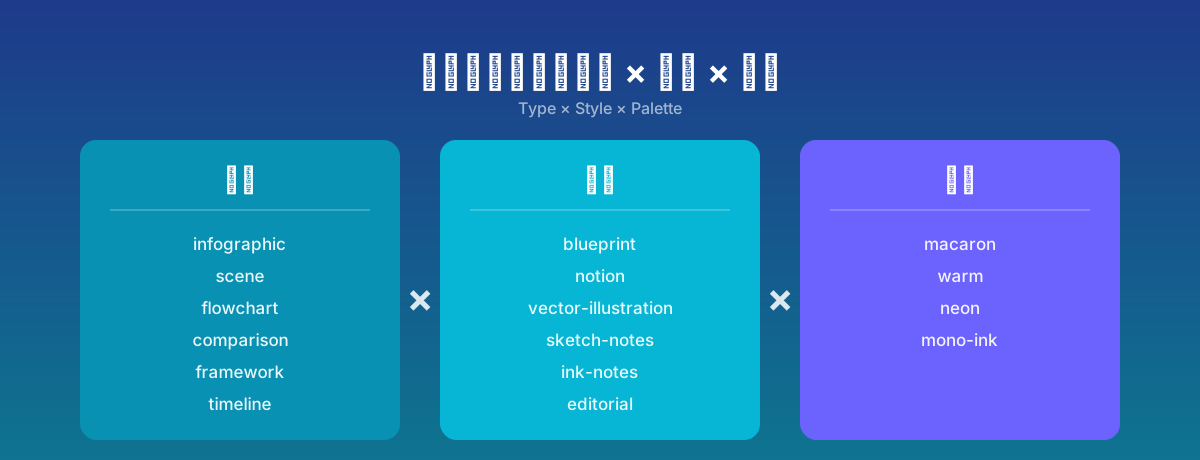
baoyu-article-illustrator 是一个「文章配图」skill:你给它一篇写好的文章,它读完之后自动判断哪些地方该配图、按统一风格批量生成插图、再把图片插回原文对应段落。整个过程围绕「类型 × 风格 × 色板」三个维度组织,保证一篇文章里的多张图视觉调性一致,而不是东拼西凑。
解决什么问题 / 何时用
写完一篇文章后想配图,常常会遇到这些麻烦:不知道哪里该放图、一张张想内容太耗精力、手挑风格很难统一。这个 skill 把「读文章 → 定位配图点 → 按统一风格出图 → 插回原文」打包成一次调用,专门解决「给一篇成品文章批量配风格一致的插图」这件事。
适合在这些场景下想起它:
- 你有一篇写好的 Markdown 文章(或一段粘贴进来的正文),想给它配几张插图
- 想让一篇文章里所有插图的风格、配色保持统一
- 不想手动一张张构思内容、写提示词,希望 skill 帮你分析文章后自动安排
触发它的关键词包括「为文章配图」「给这篇文章加插图」「illustrate article」「add images」「generate images for article」。
怎么调用
既可以用自然语言(直接说「为这篇文章配图」并把文件路径给出来),也可以用 slash command 显式触发。常用形式是 /baoyu-article-illustrator <文章路径>,再用一组可选参数微调。
输入方式
| 方式 | 怎么给 | 图片默认存哪 |
|---|---|---|
| 文件路径 | 把 .md 文件路径作为参数传入 | 由偏好里的 default_output_dir 决定(首次运行会让你选) |
| 粘贴内容 | 不给路径,直接把正文粘进来 | illustrations/{topic-slug}/ |
参数
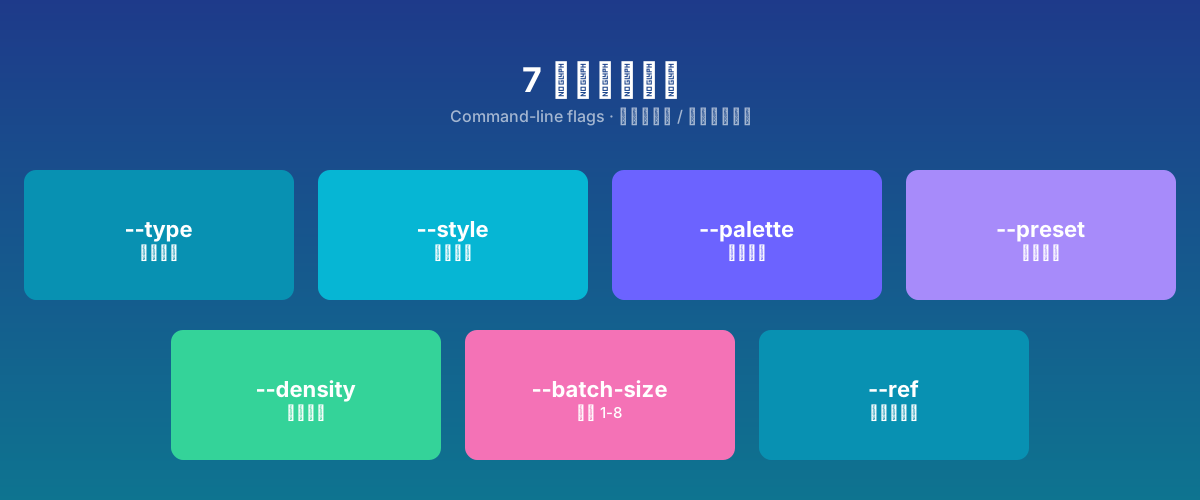
| 参数 | 作用 |
|---|---|
--type <名称> | 插图类型,控制信息结构:infographic(数据/技术)、scene(叙事/情感)、flowchart(流程)、comparison(对比)、framework(架构/模型)、timeline(历史/演进) |
--style <名称> | 视觉风格,控制渲染方式:blueprint、notion、vector-illustration、sketch-notes、ink-notes、editorial、watercolor、screen-print 等 |
--palette <名称> | 配色方案(可选),覆盖风格自带颜色:macaron、warm、neon、mono-ink 等 |
--preset <名称> | 预设快捷方式,一条命令带出「类型 + 风格(+ 色板)」组合,如 hand-drawn-edu、tech-explainer、storytelling |
--density <级别> | 出图密度:minimal(1-2 张)、balanced(3-5 张)、per-section(推荐,按章节配)、rich(6 张以上) |
--batch-size <n> | 本次并行出图数,范围 1-8,默认 4 |
--ref <文件…> | 参考图,用来引导某张图的风格、构图、配色或主体 |
三个维度可以自由组合,例如 --type infographic --style vector-illustration --palette macaron;也可以图省事用 --preset edu-visual 一把带出。显式传的 --type / --style 会覆盖预设里的对应维度。
用法示例
示例 1:典型用法——给一篇技术文章配图
场景:你写了一篇 API 设计的文章,里面有不少数据和系统指标,想配几张偏技术、风格统一的图。
触发:
/baoyu-article-illustrator api-design.md --type infographic --style blueprint或者用预设等价表达:
/baoyu-article-illustrator api-design.md --preset tech-explainer会发生什么:skill 读完文章后,会先用一次提问和你确认类型、密度、风格、色板等设置;确认后生成一份 outline.md(列出每张图的位置、用途、视觉内容、文件名),再为每张图写好 prompt 文件并批量出图,最后把  这样的引用插回原文对应段落,并给出完成报告。
示例 2:进阶——预设加单维度覆盖,或直接粘贴内容
场景:你想用某个预设省事,但又想单独把风格换成另一种;或者文章还没存成文件,直接拿正文配图。
触发:
# 用预设的「类型」,但把风格单独换成 notion
/baoyu-article-illustrator article.md --preset tech-explainer --style notion

# 不给路径,直接粘贴正文
/baoyu-article-illustrator
[这里粘贴文章正文]会发生什么:第一种会按预设出 infographic 类型的图,但风格改用 notion;第二种因为没有文件路径,会进入粘贴模式,图片统一存到 illustrations/{topic-slug}/ 目录,正文也会一并保存进去留档。
示例 3:边界——这些事它会拒绝
场景:你想让它直接吐一段 SVG 或 HTML 当「图」应付过去,或者出图后发现图上的文字拼错了,想用脚本在位图上涂改掩盖。
会发生什么:这两种都会被 skill 明确拒绝。它有两条硬规则——绝不用 SVG、HTML、canvas 等代码方式替代位图出图;也绝不在已生成的位图上用代码涂抹、覆盖、重写文字。文字错了只能改 prompt 文件、重新生成一张新图(旧的保留下来便于对比)。
内部工作流概览
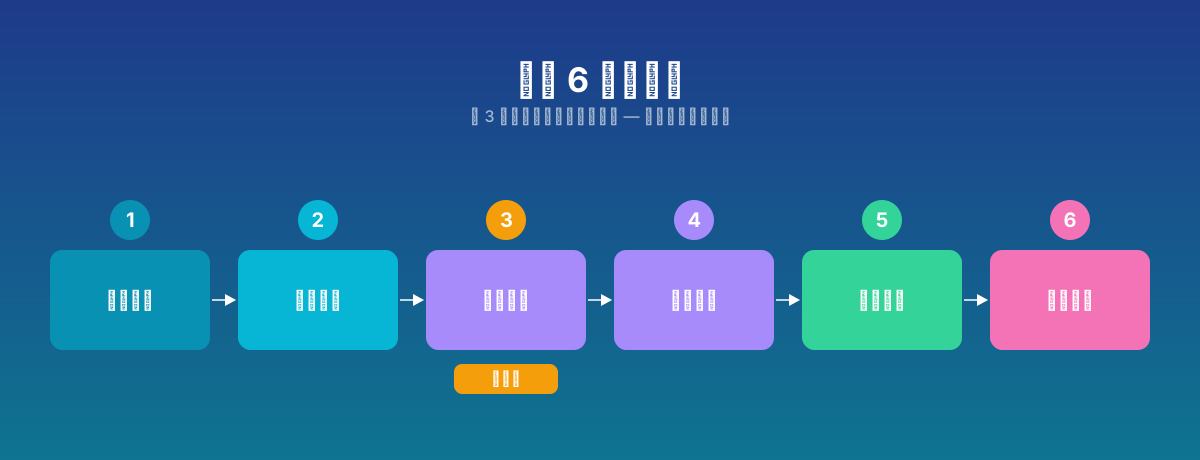
一次完整运行大致经历这几步(用大白话说,不是照搬源文档的步骤编号):
- 前置检查与偏好加载:先读
EXTEND.md偏好文件。如果是第一次跑、找不到这个文件,会先拦着你做一次首次配置(选水印、默认风格、输出目录、保存位置),生成EXTEND.md后才进入正流程。同时确认用哪个出图后端。 - 分析文章:判断文章的内容类型(技术/教程/方法论/叙事)、配图目的、核心论点,以及哪些位置放图最有价值。一个关键原则是:遇到隐喻要可视化它背后的概念,而不是把比喻字面画出来。
- 确认设置(硬门槛):用一次提问把类型、密度、风格、色板(必要时还有语言)摆出来让你确认。这一步是强制的,没确认不会往下走——除非你在当次消息里明说「直接生成 / 不用确认 / 跳过确认 / 按默认出图」。
- 生成大纲:产出一份
outline.md,写清每张图放在哪、为什么放、画什么、文件名叫什么。 - 生成图片:先把每张图的完整 prompt 写成独立文件存到
prompts/下,然后才出图。出图按批次并行(默认一批 4 张),单张失败会重试一次,不会牵连其他图。 - 收尾:把图片引用按相对路径插回文章对应段落,并打印一份完成报告(文章路径、类型、密度、风格、色板、出图张数)。
适用人群 / 前置依赖
适合经常写技术博客、知识科普、教程或叙事类文章,又想给文章配风格统一插图的人。它尤其擅长处理「一篇文章要多张图且要保持调性一致」的需求。
使用前需要留意几件事:
- 需要一个可用的位图出图后端。skill 会按优先级自动选:先看当前运行时有没有原生出图工具(如 Codex 的
imagegen、Cursor 的GenerateImage、Hermes 的image_generate),没有再回退到已安装的非原生后端(如baoyu-image-gen);都没有时会直接告诉你并询问怎么办。 - 首次运行需要做一次偏好配置,生成
EXTEND.md(内容包括水印、默认风格、输出目录、保存位置)。 - 运行在支持内置用户输入工具(如
AskUserQuestion)的 agent 运行时里体验最佳;如果没有这类工具,会退化为编号问答。
常见问题 / 故障排查
- 第一次跑被拦下来问一堆设置:那是首次配置流程(生成
EXTEND.md),填完水印、风格、输出目录、保存位置才会进入正流程,之后同一套偏好就不会再问。想改的话直接编辑EXTEND.md,或者对它说「重新配置 baoyu-article-illustrator preferences」触发重配。 - 想换个出图后端:编辑
EXTEND.md的preferred_image_backend字段。常用取值有auto(默认,自动选)、codex-imagegen(钉死用 Codex 内置)、baoyu-image-gen(钉死用这个 skill)、ask(每次都问你)。 - 生成的图上文字拼错或糊了:按硬规则,不能拿 ImageMagick、Pillow、SVG 之类的代码在位图上涂改修补。正确做法是改写 prompt 文件、换一个新的输出路径重新生成一张,把旧的有问题的图留作对比。
- 确认环节想跳过:必须在当前这条消息里明说,比如「直接生成」「不用确认」「跳过确认」「按默认出图」。只靠预设或文件路径不算授权跳过。
- 出图好像有点慢:部分后端(如 glm-image)前 1-2 次尝试偶尔会空转重试,属于正常现象,等它重试完成即可;也可以用
--batch-size调整并行出图数。
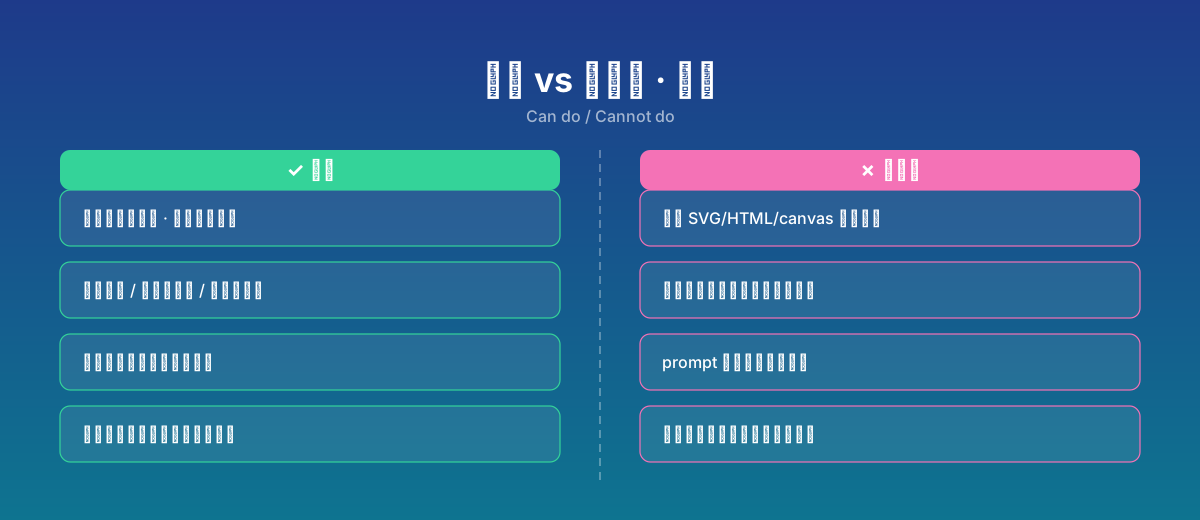
能做 / 不能做边界
能做:
- 读完文章自动定位该配图的位置,按「类型 × 风格 × 色板」三维批量出图
- 支持预设快捷、单维度覆盖、参考图引导、多种输出目录策略
- 自动把图片引用插回原文对应段落
- 跨多种运行时(Codex / Cursor / Hermes / 其他)自动选用原生出图后端
不能做:
- 不会用 SVG、HTML、canvas 等代码方式替代位图出图(硬规则)
- 不会在已生成的位图上用代码涂抹、覆盖、重写文字(硬规则,文字错了只能改 prompt 重出)
- 不会在 prompt 文件落盘之前就开始出图(prompt 文件是硬性前置)
- 不会跳过确认环节,除非你在当次消息里明确要求跳过
小结
如果你有一篇写好的文章、想要一批风格统一的插图,把它交给 baoyu-article-illustrator 就够了——它会读完文章、安排好每张图的位置与内容、按你确认的风格批量出图,最后把图稳稳地插回原文。