这个 skill 能做什么
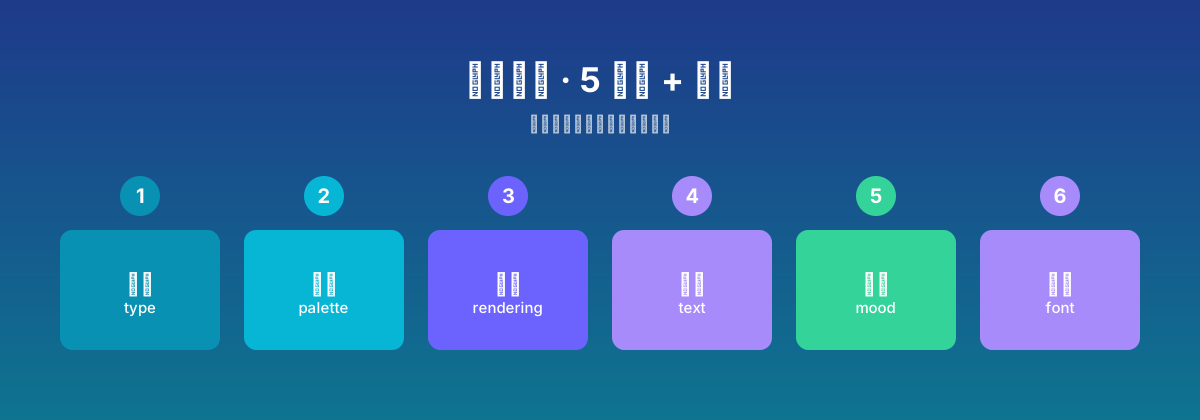
baoyu-cover-image 是一个文章封面图生成器。它读取你的文章内容,通过 5 个维度(类型、配色、渲染风格、文字、氛围)外加字体来定制封面,最后调用图像生成后端产出一张位图封面。内置 11 套配色、7 种渲染风格,以及 26 个一键调用的预设风格组合,支持 16:9、2.35:1、1:1、4:3、3:2、3:4 等多种宽高比。
什么时候会用到它
写完一篇文章、需要配一张有质感且贴合文章气质的封面图时。它尤其适合不想用千篇一律的模板图、希望按内容主题自动匹配视觉风格的人——比如技术文章想要冷色数字风格、个人随笔想要暖色手绘风、教育内容想要马卡龙色配粉笔风。
怎么调用
这是一个第三方 skill(来自 JimLiu 的 baoyu-skills 仓库),通过自然语言触发,没有固定的 slash 命令。当你安装并启用该 skill 后,对 Claude 说类似下面的话即可触发:
- "generate cover image"(生成封面图)
- "create article cover"(给这篇文章做个封面)
- "make cover"(做个封面)
触发后,skill 会进入它的工作流(见下文)。
参数(可选)
你可以在一句话里带上参数来精确控制,也可以什么都不带让它自动选择。完整参数如下:
| 参数 | 作用 | 取值 |
|---|---|---|
--type | 封面类型 | hero / conceptual / typography / metaphor / scene / minimal |
--palette | 配色 | warm / elegant / cool / dark / earth / vivid / pastel / mono / retro / duotone / macaron |
--rendering | 渲染风格 | flat-vector / hand-drawn / painterly / digital / pixel / chalk / screen-print |
--style | 预设风格组合(一次定配色+渲染) | elegant / blueprint / chalkboard / pixel-art / watercolor 等 26 个 |
--text | 文字密度 | none / title-only / title-subtitle / text-rich |
--mood | 氛围强度 | subtle / balanced / bold |
--font | 字体 | clean / handwritten / serif / display |
--aspect | 宽高比 | 16:9(默认)/ 2.35:1 / 4:3 / 3:2 / 1:1 / 3:4 |
--lang | 标题语言 | en / zh / ja 等 |
--no-title | 不要标题(等同 --text none) | — |
--quick | 跳过确认,直接用自动选择出图 | — |
--ref <文件> | 提供参考图,用于风格 / 构图引导 | — |
关于 --style:它是「配色 + 渲染」的预设速记,省去你分别指定两个维度。常用的有 elegant(优雅手绘)、blueprint(冷色蓝图)、chalkboard(黑板粉笔)、pixel-art(像素风)、watercolor(水彩)、minimal(极简单色)、nature(自然大地色手绘)等共 26 个。预设可以被显式参数覆盖——比如 --style blueprint --rendering hand-drawn 会保留蓝图配色,但把渲染换成手绘。
关于自动选择
如果你不指定某个维度,skill 会根据文章内容的关键词信号自动挑选。例如检测到「架构、系统、API、技术」会选 conceptual 类型配 cool 配色;检测到「故事、旅行、生活」会选 scene 类型配 warm 配色;检测到「教育、教程」会选 macaron 配色配 chalk 渲染。这套规则覆盖全部 5 个维度,所以最省事的做法是什么参数都不带,让它读完文章自己定,你只需在确认环节点头或微调。

用法示例
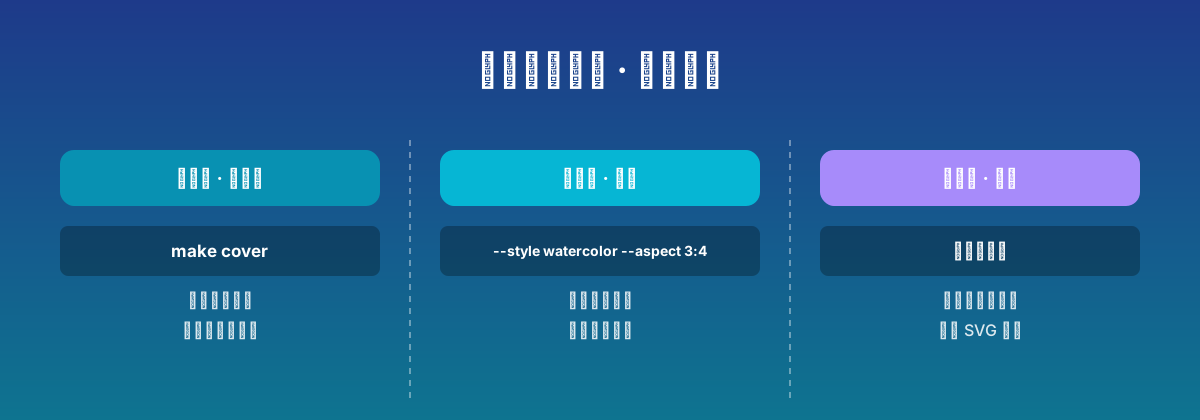
示例一:最省事——什么都不指定
场景:刚写完一篇博客,想最快拿到一张配得上的封面,懒得逐项挑参数。
触发:"给这篇文章生成封面图"(或 "make cover"),把文章内容贴给它或指明文章路径。
会发生什么:skill 先加载你的偏好(第一次用会强制走一遍首次设置,见下文)。然后分析文章的主题、语气、关键词,自动选出 5 个维度加字体的组合,在确认环节把推荐方案连同理由一次性摆给你看(类型为什么选这个、配色为什么选这套)。你确认后,它写出 prompt 文件、调用图像后端出图,最后给你一份完成报告(含主题、各维度取值、标题、输出路径)。
示例二:用预设风格 + 自定义宽高比
场景:你知道想要什么调子——比如想要水彩质感、竖图发小红书。
触发:"make cover --style watercolor --aspect 3:4"
会发生什么:--style watercolor 直接锁定为 earth 配色加 painterly 渲染,--aspect 3:4 定竖屏比例。确认环节会基于这个预设展示方案(其余未指定的维度如类型、文字、氛围仍走自动选择)。生成后图片落到你设定的输出目录,按 3:4 比例输出。如果你信任它的自动选择、还想跳过确认,可在任意调用上叠加 --quick,它会绕过确认环节直接出图。
示例三(边界):它不会用代码画图代替真出图
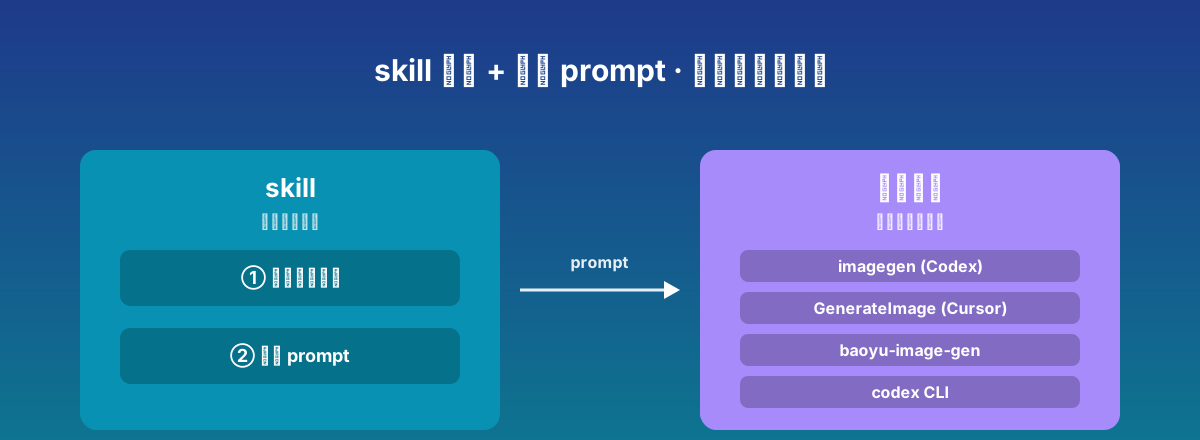
场景:你所在的环境没有任何可用的位图图像生成后端(既没有 Codex 的 imagegen、Cursor 的 GenerateImage,也没装 baoyu-image-gen),你想让它"先用 SVG 凑合画一个"。
会发生什么:skill 会明确告诉你当前没有可用的光栅图像后端,并询问你接下来怎么办。它不会偷偷用 SVG、HTML、canvas 或任何代码方式渲染一张图来交差——哪怕内容看起来像图表也不行,这是它写死的边界。解决办法是先装好一个图像后端再调用。
它内部会经历哪几步
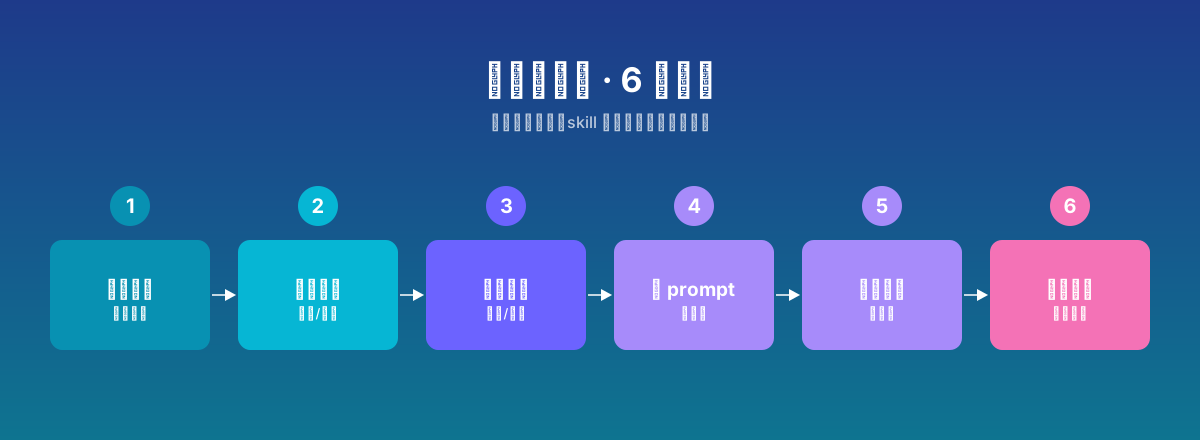
理解它的流程,能帮你预判它的行为:
- 加载偏好(首次必经):先找
EXTEND.md偏好文件。第一次用找不到时,它会强制你走一遍首次设置(问你水印、默认类型 / 配色 / 渲染、默认宽高比、输出目录、是否快速模式、偏好存哪),存好才继续——这一步是阻塞的,没完成不会问你文章内容。 - 分析内容:保存你给的参考图(如果有)、保存源文章、分析主题与语气、检测语言、确定输出目录。
- 确认选项:把 5 个维度加字体的推荐方案摆给你看,等你点头或改。这一步默认必走,除非你显式说"跳过确认 / 直接生成",或带上
--quick。 - 写 prompt:把完整最终 prompt 存成文件(作为可复现的记录),再调用后端。
- 生成图片:按规则选定图像后端(运行时原生工具优先,否则回退到已装的非原生后端,有多个就问你一次),调它出图。失败会自动重试一次。
- 完成报告:汇报主题、各维度取值、标题、语言、水印、参考图数量、文件位置。
适合谁用 / 需要准备什么
适合:经常写文章、需要配封面图、希望封面贴合内容气质的人。无论写技术博客、个人随笔还是教育教程,它都有对应的视觉风格。
前置依赖(关键):你必须有一个可用的位图图像生成后端。skill 本身只负责分析内容和组装 prompt,真正画图靠后端。常见的后端有:
- Codex 的
imagegen(如果你在 Codex 运行时里) - Cursor 的
GenerateImage(如果你在 Cursor 里) - 其他运行时原生图像工具
- 已安装的非原生后端,如
baoyu-image-gen技能、codexCLI(需先codex login)
如果以上一个都没有,skill 会停下问你怎么办——它不会用 SVG / HTML 代码图凑数。
常见问题
- 第一次用被问一堆问题:那是首次设置,问完就存进
EXTEND.md,以后不再问。问的全是默认偏好(水印、类型、配色、渲染、宽高比、输出目录、快速模式、保存位置),可放心选推荐项。 - 每次都要确认很烦:在偏好里设
quick_mode: true,或每次带上--quick,就跳过确认直接出图。 - 想换图像后端:改
EXTEND.md里的preferred_image_backend(auto自动选 / 指定某个 /ask每次问你)。 - 生成的标题文字错了或糊了:不能让它用代码在图上修补覆盖——它的规则是重新生成。改 prompt、换个低文字密度的方案(如
--text none),或重出一张。 - 想重新配置偏好:删掉
EXTEND.md,或说"重新配置 baoyu-cover-image preferences",下次运行会重新触发首次设置。
能做 / 不能做
能做:
- 按 5 个维度加字体定制封面,或用 26 个预设风格一键定型
- 根据文章内容自动匹配视觉风格(不指定参数也能出方案)
- 支持 16:9、2.35:1、1:1、4:3、3:2、3:4 等多种宽高比
- 接受参考图做风格 / 构图引导(若图中含人物,按后端是否支持
--ref分两种处理方式) - 把每次的 prompt 存成文件,方便复现和换后端
- 通过偏好文件沉淀你的默认习惯
不能做:
- 不用 SVG、HTML、canvas 或任何代码方式代替位图出图(哪怕内容像图表也不行)
- 不在已生成的位图上用代码修补、覆盖、重写标题文字(错就重生成)
- 不臆造标题——标题严格取自你的文章或输入
- 不画写实人物——人物只用简化剪影

小结
baoyu-cover-image 把"给文章配封面"这件费心事自动化了:它读懂你的文章、按内容气质匹配视觉风格、组装 prompt、调用图像后端出图。你要做的主要是在确认环节点头或微调,以及确保有一个可用的图像后端。懒得挑参数就什么都不带让它自动选,想要特定调子就用 --style 预设或逐项指定。